Voxel Plugin
Bouw procedureel terrein in Voxel Plugin 2 door erom te vragen: glooiende heuvels, bergen, grotten, zwevende eilanden, beschilderde oppervlakken, verspreide bomen en blokkerige werelden in Minecraft-stijl.
Voxel Plugin 2 is een procedureel terreinsysteem voor Unreal Engine. Je beschrijft de grond met grafen en vormen. Het bouwt het terrein live in de editor, met grotten, overhangen en zwevend gesteente die een heightmap-landschap niet kan maken.
Met de uitbreiding Voxel Plugin bouwt Ultimate Engine CoPilot die opzetten voor je. Vraag om glooiende heuvels, hogere bergen, een grot of een zwevend eiland.
De AI maakt de Voxel World, de grafen en de stamps. Hij beschildert het oppervlak, verspreidt bomen en controleert het resultaat.
Het is getest met Voxel Plugin 2.0p8 op Unreal Engine 5.6 en 5.7. De terreinafbeeldingen op deze pagina komen uit 5.7.
Wat “voxel” hier betekent
“Voxel” is de manier waarop Voxel Plugin het terrein opslaat, niet hoe het eruitziet. Standaard is het terrein glad. De plugin houdt een raster van dichtheidswaarden bij en tekent er een glad oppervlak doorheen.
Als je Minecraft-blokken verwachtte: dat is een instelling waar je om kunt vragen. Zie Blokkerig terrein.
Vier woorden komen in elk antwoord van de AI terug:
- Voxel World. De actor die het terrein tekent. Er is er één per level, en hij maakt zelf geen terrein.
- Stamps. Instructies die de World tekent, als actors in het level geplaatst. Een stamp zegt “voeg dit hier toe”: een graaf, een bol, een heightmap, een mesh of een spline.
- Grafen. Nodenetwerken die het terrein maken, zoals noise die in een Output Height-node gaat. Veel stamps kunnen dezelfde graaf draaien.
- Layers en de layer stack. Ze bepalen wat waar schrijft en in welke volgorde, zodat je een wereld in rondes kunt opbouwen.
Een height-stamp geeft één hoogte per plek: snel, geen overhangen. Een volume-stamp is een 3D-vorm: grotten, bogen en zwevende rotsen.
Wat je nodig hebt
- Voxel Plugin 2, geïnstalleerd en ingeschakeld in je project.
- Ultimate Engine CoPilot met de uitbreiding Voxel Plugin aangezet.
- Een level met een lucht en licht. Een nieuw level heeft geen van beide, dus het terrein wordt zwart getekend tot ze er zijn. Vraag gewoon om “een lucht, zon en mist” in dezelfde prompt.
Zonder Voxel Plugin doet de uitbreiding niets schadelijks. Elke Voxel-tool antwoordt met één bericht dat zegt wat je moet installeren.
Eén installatiestap is van Voxel, niet van ons. Voxel voegt een kleine shader-hook toe aan de engine, zodat beschilderde oppervlakken hun materialen kunnen tekenen. Zolang hij niet is toegepast, toont het terrein het standaardraster van Voxel in plaats van je materialen.
Pas hem toe met de eigen tool van Voxel, volgens de installatiegids van Voxel. Hij bewerkt de shaderbestanden van de engine, dus elk project op die engine compileert de shaders opnieuw de volgende keer dat het wordt geopend.
Vraag de AI om “de Voxel-status te controleren” en hij vertelt je of de hook is toegepast.
Zet hem aan
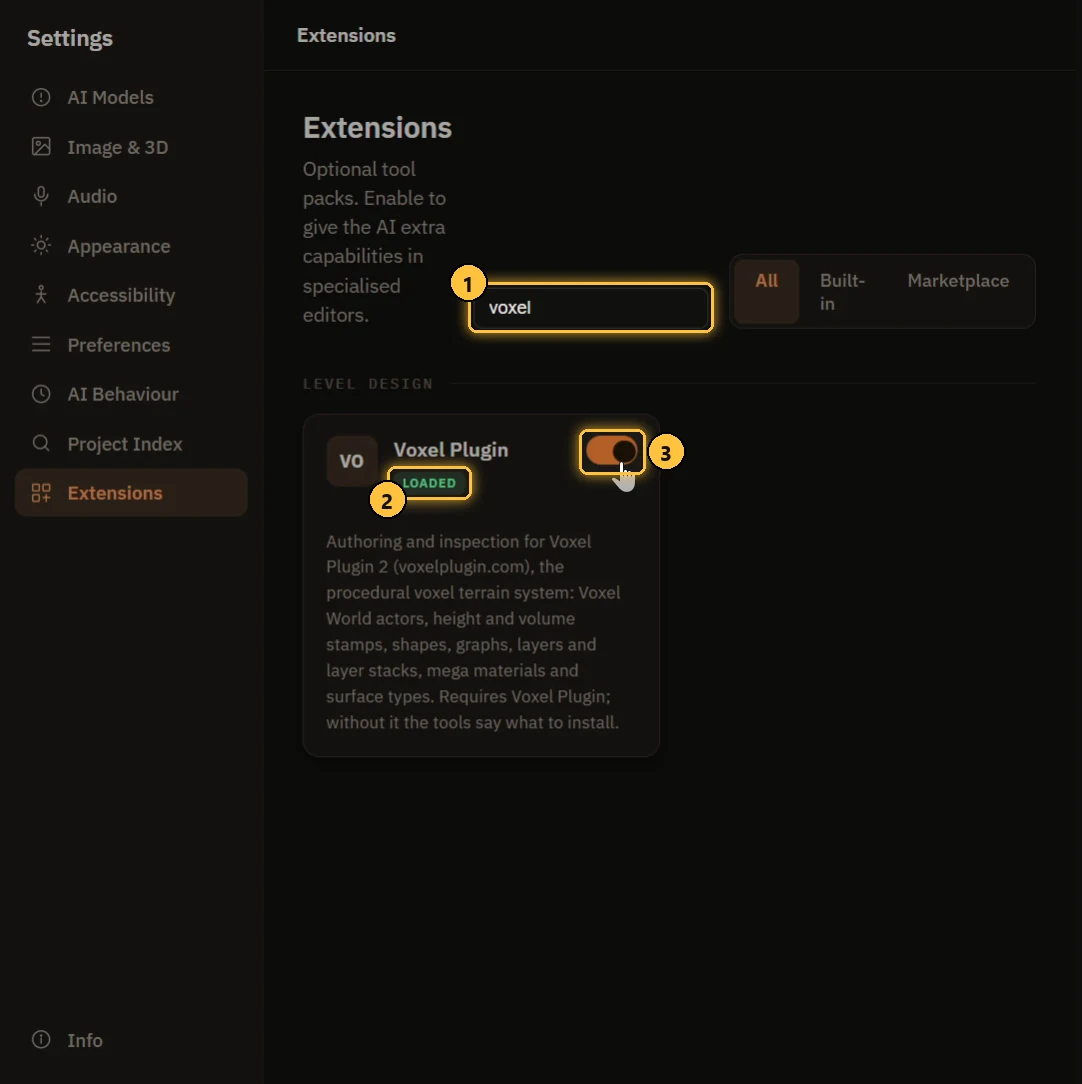
- Zoeken. Open Instellingen > Uitbreidingen en zoek op “voxel”.
- LOADED. De kaart toont LOADED zodra de uitbreiding draait.
- De schakelaar. Zet hem aan. Standaard staat hij uit.
Vraag de AI daarna om “de Voxel-status te controleren”. Hij meldt of Voxel Plugin is gevonden, wat er in het level staat en of de shader-hook is toegepast.
Terrein bouwen vanuit een prompt
Beschrijf de look, niet de instellingen. Met deze prompt is het terrein op de volgende afbeelding gemaakt:
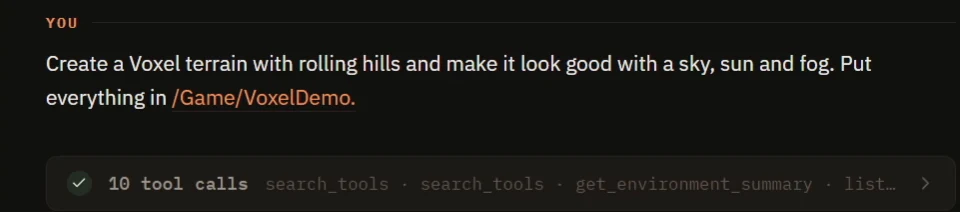
Create a Voxel terrain with rolling hills and make it look good with a sky,
sun and fog. Put everything in /Game/VoxelDemo.
De AI maakte een Voxel World, een height-graaf voor de heuvels, een stamp die hem gebruikt, een grasoppervlak en de lucht, zon, wolken en mist. Dit kwam eruit:
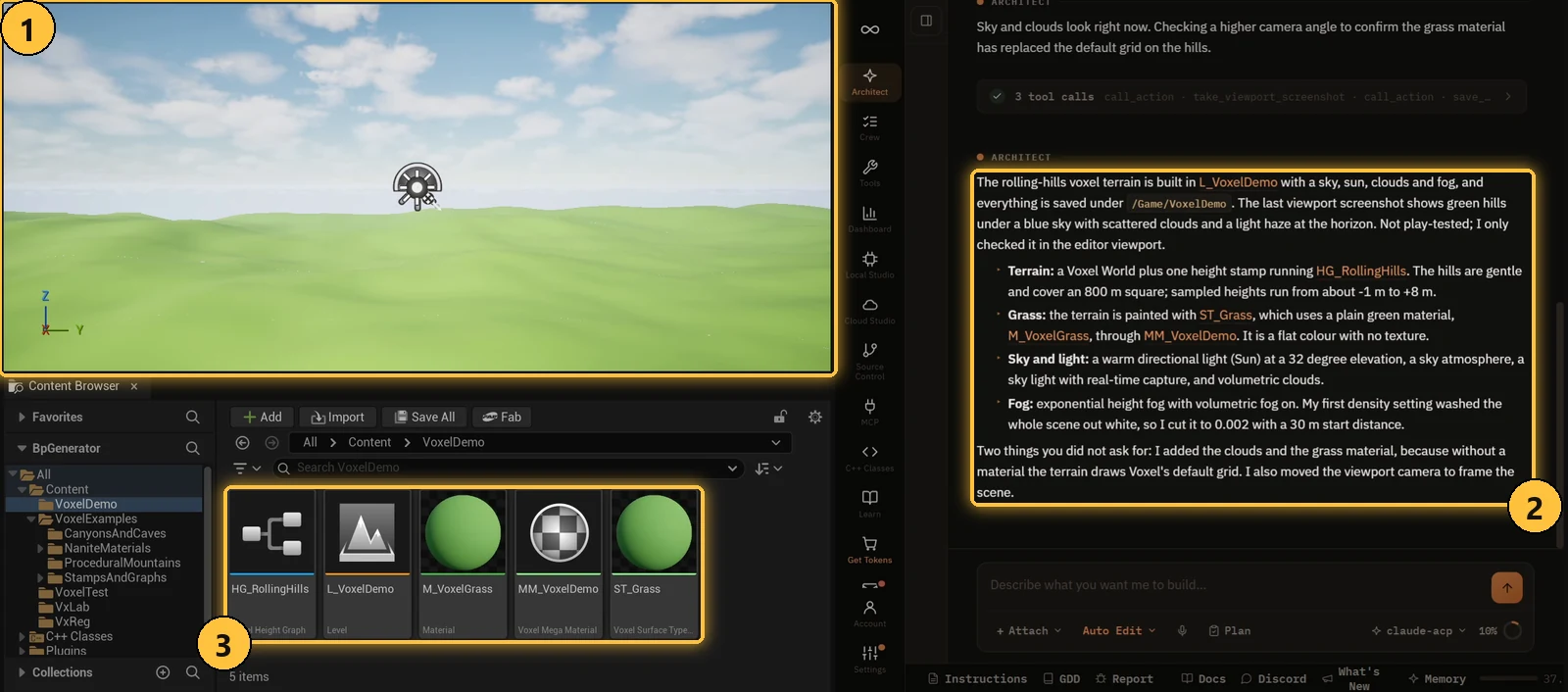
- Het terrein, live getekend in de viewport.
- De samenvatting. Daarin staat wat hij heeft gebouwd, wat hij heeft gemeten en wat hij heeft toegevoegd zonder dat je erom vroeg. Hier waren dat de wolken en een grasmateriaal, want zonder materiaal tekent het terrein het standaardraster van Voxel.
- De assets, opgeslagen in de map die je noemde: de graaf, de grasmaterialen en het level.
De vorm veranderen
Vraag om de wijziging in gewone woorden.
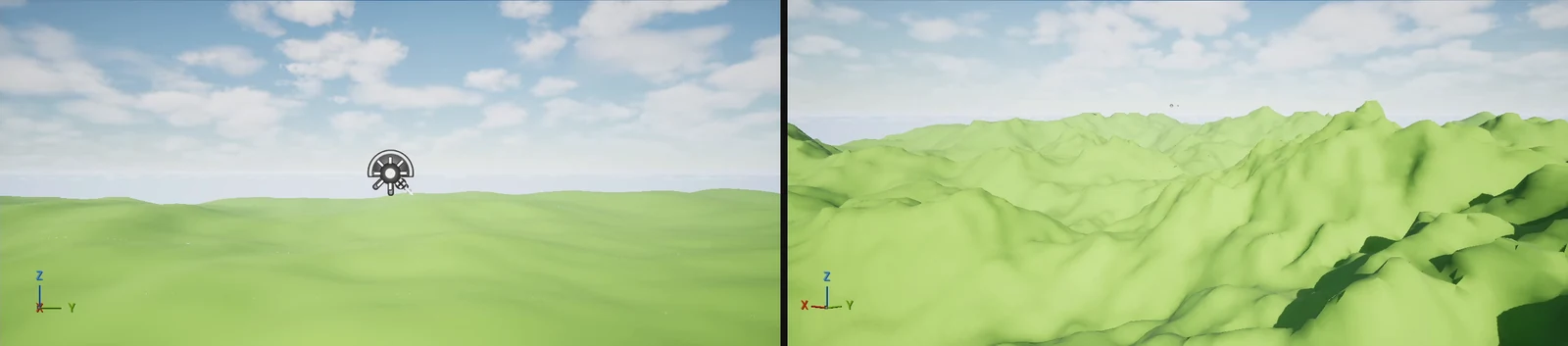
Make the hills taller and more rugged, with fine detail on the peaks.De AI bewerkt de height-graaf. In deze run veranderde hij de basis-noise, voegde hij octaven toe en voegde hij een tweede noise toe die alleen op de toppen werkt. De viewport toont dezelfde camera ervoor (links) en erna (rechts):
De graaf is een gewone Voxel-graaf. Open hem vanuit de Content Browser om te zien of te veranderen wat de AI heeft gebouwd.
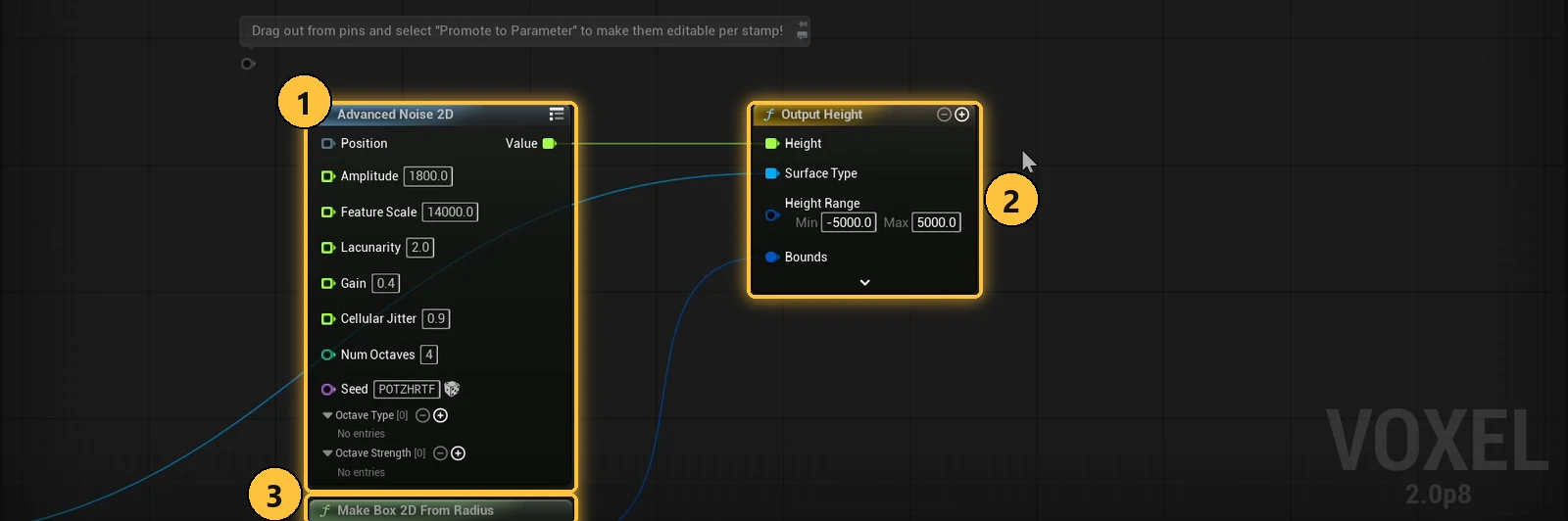
- Advanced Noise 2D. De noise die de heuvels maakt, met zijn amplitude, feature scale en octaven.
- Output Height. De node die het terrein leest. Het hoogtebereik zorgt dat hoge toppen niet worden afgekapt.
- Make Box 2D From Radius. Het gebied dat de graaf dekt.
Om een graaf per stamp af te stellen, vraag je om parameters: “Voeg parameters toe voor de hoogte en de featuregrootte, zodat ik elke stamp kan afstellen.”
Dezelfde graaf kan dan op de ene plek een zacht grasland maken en op een andere hoge toppen. Een parameter zonder waarde is 0, dus de AI geeft elke parameter altijd een beginwaarde.
Schilderen, verspreiden en uitgraven
Schilderen en verspreiden zijn de stappen die het terrein op een plek laten lijken.
Paint the terrain with the textured materials from the Voxel examples: cliff
rock on the steep slopes and muddy leaves on the flatter ground.
Scatter trees across the hills, thicker on the flatter ground, using the three
sample trees from the PCG plugin.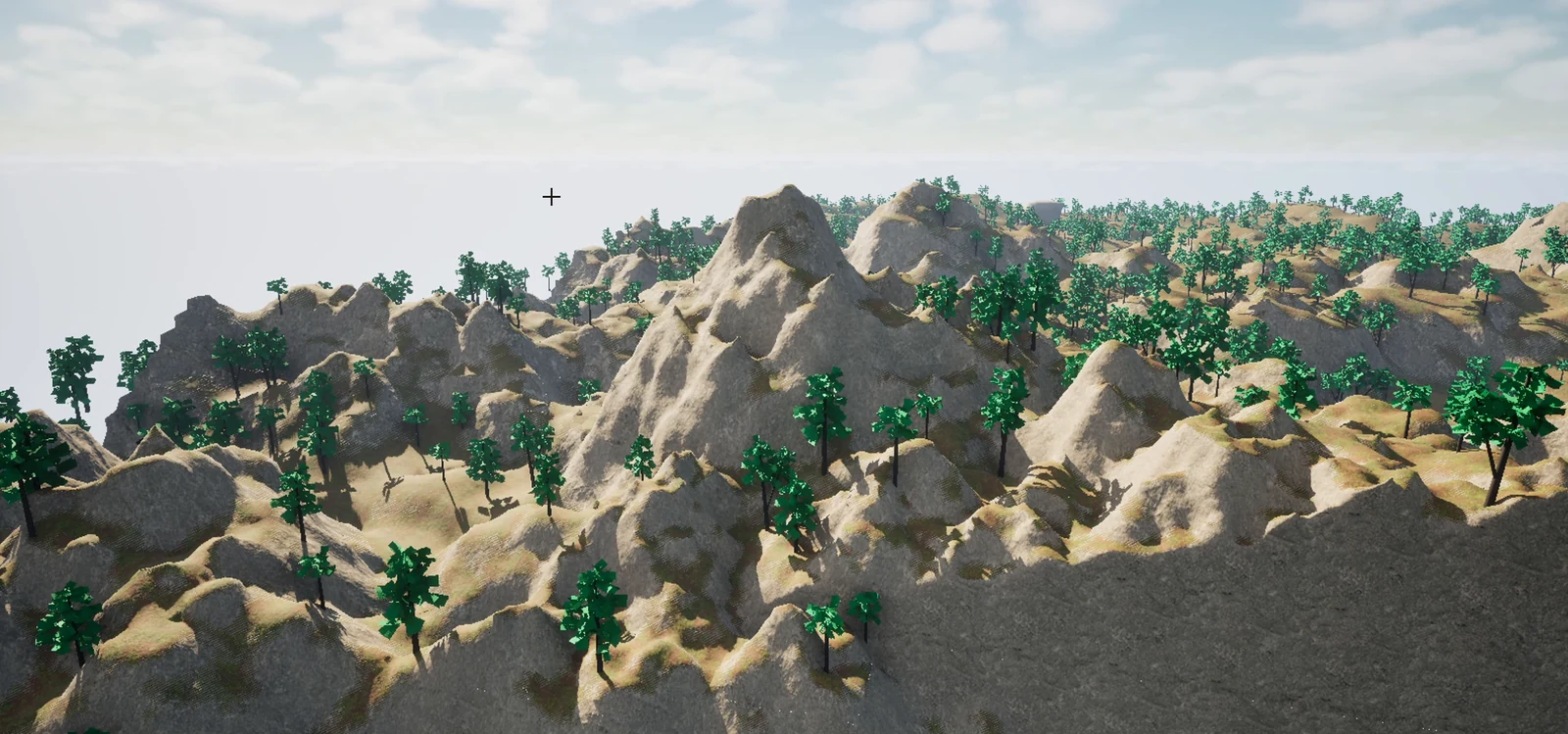
De AI schildert via de graaf, dus rots komt op steile hellingen en bladeren op vlakkere grond. De bomen komen uit een scatter-graaf die de meshes op het terreinoppervlak zet.
Hij controleert de verf door het terrein op punten te bemonsteren en terug te lezen welk oppervlak er ligt, niet alleen door te kijken.
Volume-stamps doen de delen die een height-stamp niet kan.
Add a floating rock island above the valley.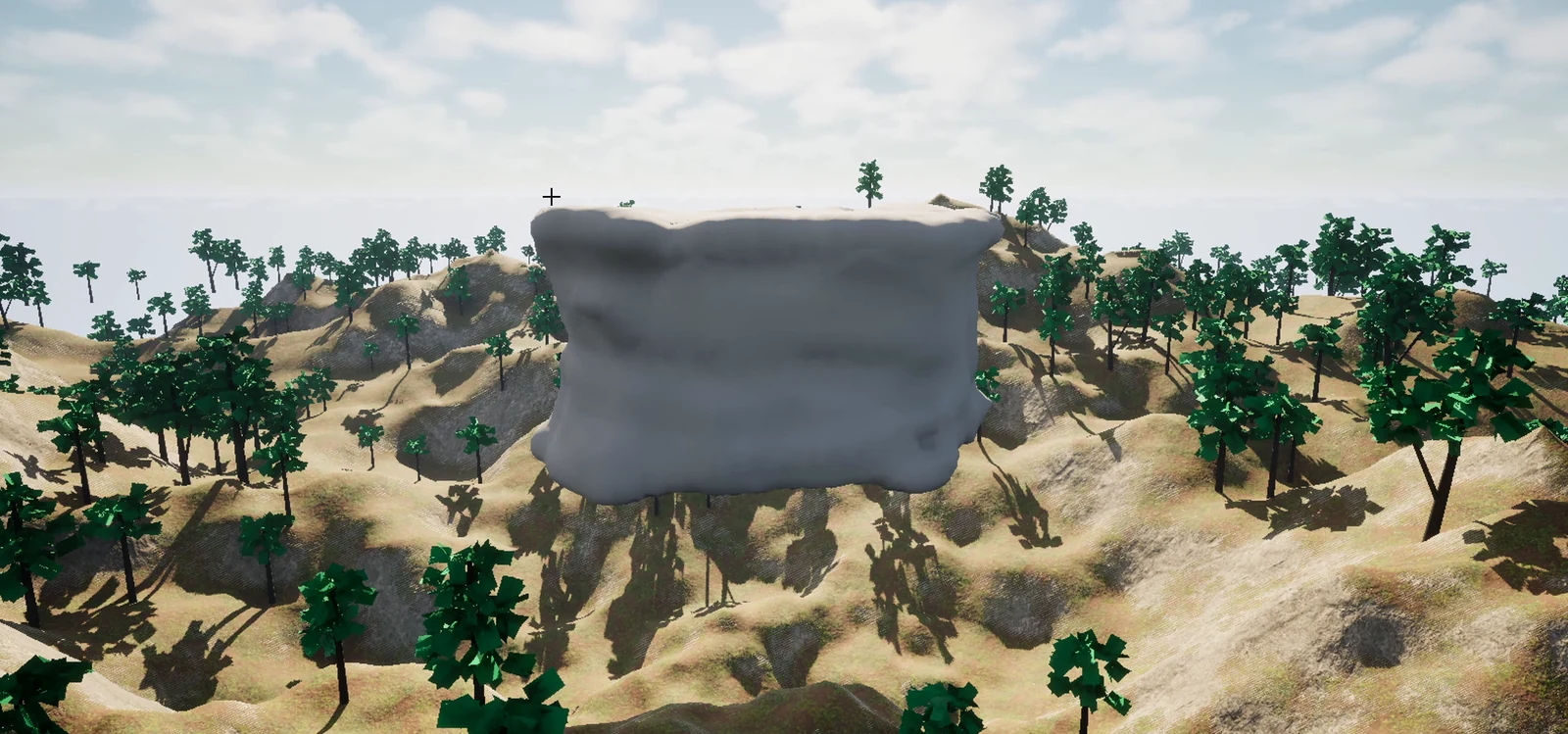
Carve a cave into the tallest mountain.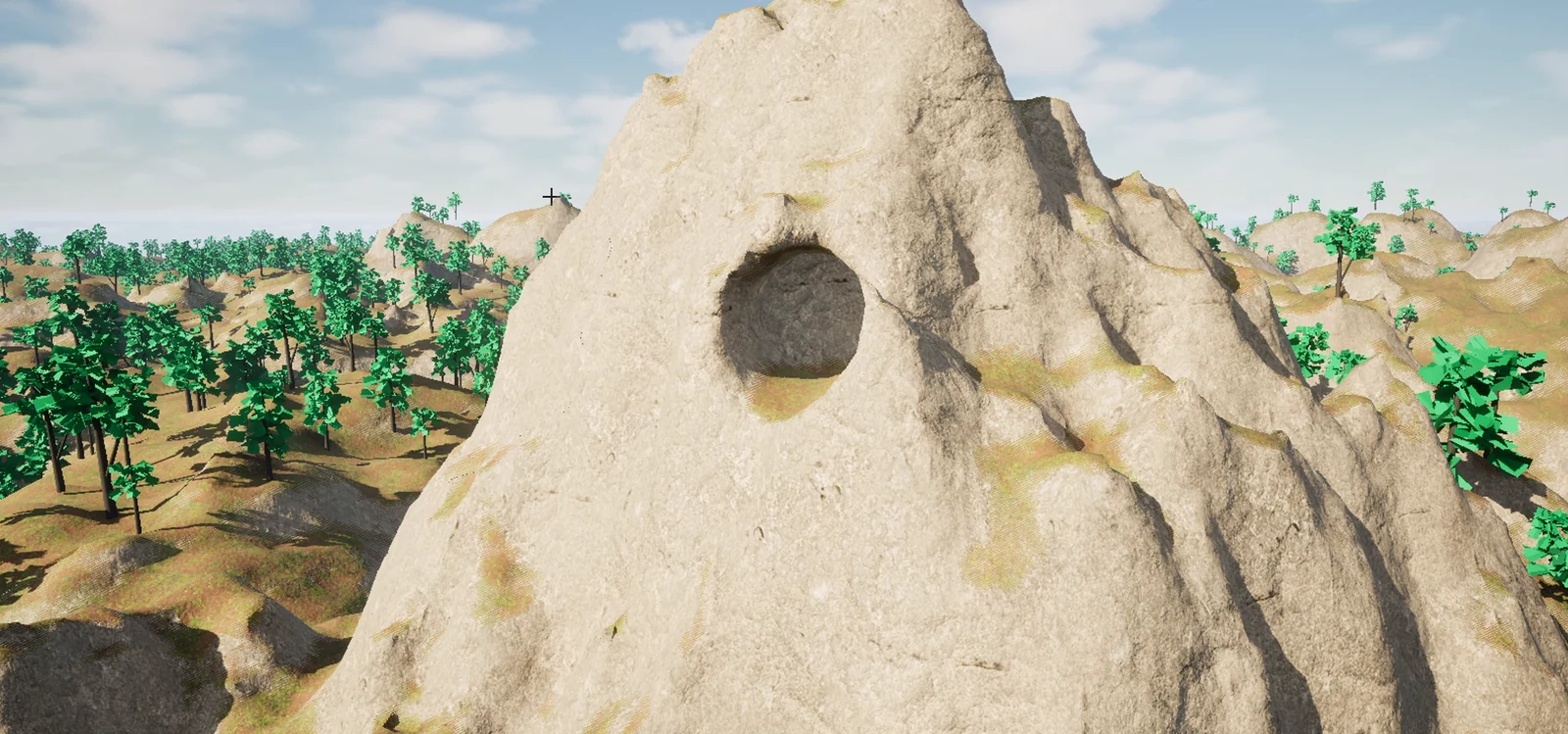
Het eiland is een stamp die een rotsmesh als terrein gebruikt.
De grot is gemaakt van overlappende bol-stamps die van de berg aftrekken: een opening, tunnels en een kamer. De wanden zijn glad en een beetje geschulpt waar de bollen samenkomen.
Blokkerig terrein
Vraag “maak dit terrein blokkerig” en dezelfde stamps worden getekend als getrapte kubussen. Links is het gladde terrein, rechts dezelfde camera na de wijziging:
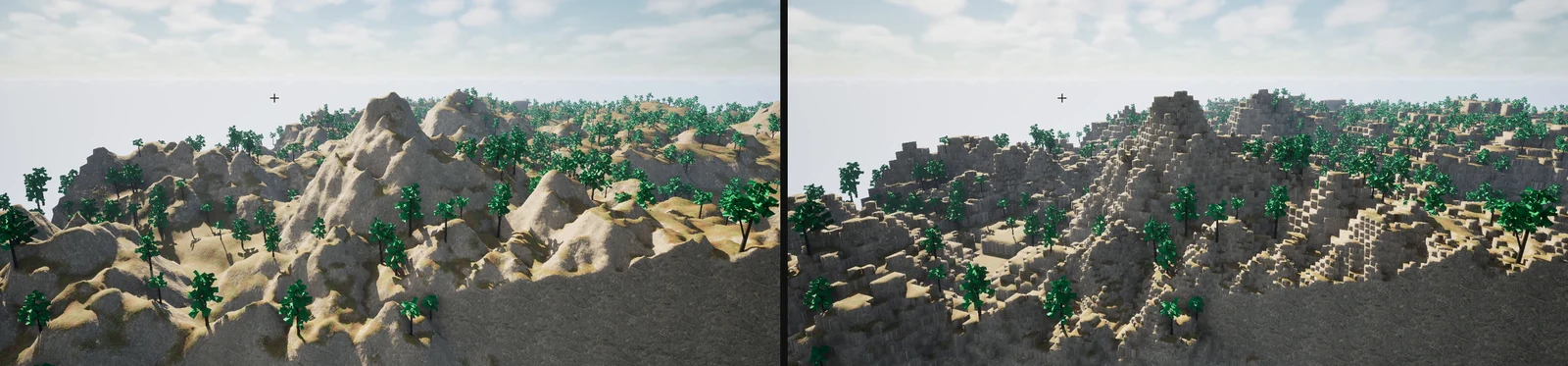
De AI doet drie dingen. Hij maakt een blockiness-waarde, laat de World ernaar wijzen en stelt de waarde in op elke stamp die blokkerig moet zijn. De eerste twee alleen veranderen niets.
Een waarde van 1 geeft hele kubussen, 0 is glad en waarden daartussen snappen gedeeltelijk. Een kubus is één voxel breed, wat 1 m is bij de standaard voxelgrootte.
De vlakken van de kubussen zijn nog steeds glad geschaduwd. Vlakken met harde randen hebben flat normals in het materiaal nodig, en die stel je zelf in het materiaal in.
Waar je om kunt vragen
- “Maak een Voxel-terrein met glooiende heuvels en een lucht, zon en mist.”
- “Maak de heuvels hoger en ruiger.”
- “Voeg een tweede stamp toe voor een bergketen in het oosten, met een eigen hoogte.”
- “Voeg een rivier toe langs deze punten” (een spline-stamp volgt de punten die je geeft).
- “Gebruik deze heightmap-textuur als terrein.”
- “Gebruik deze rotsmesh als stamp.”
- “Zet gras op de vlakke grond en rots op de steile hellingen.”
- “Verspreid bomen over de heuvels.”
- “Zet deze bomen en rotsen op de grond.” De editor heeft geen collision voor voxelterrein, dus een gewone line trace mist het. De AI vraagt het terrein zelf waar de grond ligt.
- “Waarom wordt er niets getekend?” De AI leest het log van Voxel, want Voxel meldt veel graaf- en stamp-fouten daar en nergens anders.
Achter die verzoeken heeft de uitbreiding 23 tools:
- Status en assets. Voxel controleren, assets oplijsten, grafen, layers, layer stacks, mega materials, surface types, heightmaps en mesh-assets maken en bewerken.
- De World. Hem maken, uitlezen en de instellingen wijzigen, inclusief navigatie en collision.
- Stamps. De stamptypen oplijsten, en stamps van elke soort toevoegen, uitlezen en wijzigen.
- Grafen. De nodetypen oplijsten, een graaf uitlezen, nodes toevoegen, verbinden, instellen en verwijderen, en parameters toevoegen.
- Actors. Scatter- en sculpt-actors toevoegen, uitlezen en wijzigen.
- Grondvragen. De hoogte, helling en het oppervlak op punten uitlezen, en actors op het terrein plaatsen.
- Berichten. Uitlezen wat Voxel heeft gelogd.
Tips
- Beschrijf de look en noem de map. “Zet alles in /Game/VoxelDemo” houdt de graaf, materialen en surfaces bij elkaar.
- Eén stap per bericht. Eerst het terrein, dan de vorm, dan de verf, dan de bomen. Elk resultaat is zichtbaar en je kunt alleen de laatste stap ongedaan maken.
- Vraag in de eerste prompt om een lucht en licht. Zonder die twee wordt het terrein zwart getekend.
- Gebruik de voorbeeldsurfaces. De eigen voorbeeldcontent van Voxel heeft kant-en-klare materialen met texturen. Noem ze in de prompt, zoals hierboven.
- Sla het level op. De AI slaat de grafen en materialen op die hij maakt, maar de stamps leven in het level, dus vraag hem het level op te slaan of druk op Ctrl+S voordat je afsluit.
- Lees het stuk “dingen om te weten” in de samenvatting. De AI noemt wat hij niet in de viewport kon zien, bijvoorbeeld dat het eiland buiten beeld is.
Beperkingen
- Interactief sculpten en de opgeslagen sculpt-data worden niet gedekt.
- De PCG-nodes van Voxel kunnen worden toegevoegd en verbonden, maar een volledige PCG-run op een Voxel World is niet beproefd.
- Runtime-bewerkingen en multiplayer worden niet gedekt.
- Navmesh en collision invokers buiten de eigen instellingen van de World worden niet gedekt.
- De materiaaleditor van Voxel en de grafen van de function library worden niet gedekt. Gebruik daarvoor de algemene eigenschapstools.
- Terrein met beschilderde oppervlakken heeft de shader-hook van Voxel nodig, en een Voxel-graaf kan alleen worden gebouwd uit nodetypen die Voxel aanbiedt, wat de AI voor je opzoekt.
- De AI linkt Voxel nooit aan je project. Als Voxel in een update iets hernoemt, noemt de tool het ontbrekende veld in plaats van te gokken.
Rechten
Lezen is vrij: de status controleren, een graaf uitlezen of het terrein bemonsteren vraagt nooit om toestemming. Wijzigingen volgen je instelling Vraag het even voordat je iets bewerkt of Automatisch bewerken, net als elke andere tool.
Hoe het werkt
- Geen koppeling tussen de plugins. De uitbreiding bereikt Voxel Plugin alleen via reflectie, dus Ultimate Engine CoPilot bouwt en draait hetzelfde met of zonder geïnstalleerd Voxel, en de uitbreiding blijft werken met Voxel-versies van hetzelfde ontwerp.
- Overal tegelijk. De tools werken in de chat van de CoPilot, in externe MCP-clients zoals Claude Code en Cursor, en in coding agents. Zie MCP-integratie.
- Wijzigingen zie je live. Voxel werkt het terrein bij terwijl de AI bewerkt, en de grafen openen in de eigen editor van Voxel.
Zie Uitbreidingen voor hoe uitbreidingen werken, en Speltests voor hoe de AI een draaiend spel controleert.