Voxel Plugin
Construis du terrain procédural dans Voxel Plugin 2 en le demandant simplement : collines douces, montagnes, grottes, îles flottantes, surfaces peintes, arbres dispersés et mondes en blocs façon Minecraft.
Voxel Plugin 2 est un système de terrain procédural pour Unreal Engine. Tu décris le sol avec des graphes et des formes. Il construit le terrain en direct dans l’éditeur, avec des grottes, des surplombs et de la roche flottante qu’un Landscape à base de heightmap ne sait pas faire.
Avec l’extension Voxel Plugin, Ultimate Engine CoPilot construit ces montages pour toi. Demande des collines douces, des montagnes plus hautes, une grotte ou une île flottante.
L’IA crée le Voxel World, les graphes et les stamps. Elle peint la surface, disperse des arbres et vérifie le résultat.
Elle a été testée avec Voxel Plugin 2.0p8 sur Unreal Engine 5.6 et 5.7. Les images de terrain de cette page viennent de la 5.7.
Ce que “voxel” veut dire ici
“Voxel” désigne la façon dont Voxel Plugin stocke le terrain, pas son aspect. Par défaut, le terrain est lisse. Le plugin garde une grille de valeurs de densité et dessine une surface lisse à travers.
Si tu t’attendais à des cubes façon Minecraft, c’est un réglage que tu peux demander. Voir Terrain en blocs.
Quatre mots reviennent dans chaque réponse de l’IA :
- Voxel World. L’acteur qui dessine le terrain. Il y en a un par niveau, et il ne crée aucun terrain de lui-même.
- Stamps. Des instructions que le World dessine, placées dans le niveau sous forme d’acteurs. Un stamp dit “ajoute ceci ici” : un graphe, une sphère, une heightmap, un mesh ou un spline.
- Graphes. Des réseaux de nœuds qui créent le terrain, par exemple du bruit qui alimente un nœud Output Height. Beaucoup de stamps peuvent exécuter le même graphe.
- Layers et pile de layers. Ils décident ce qui s’écrit où et dans quel ordre, ce qui te permet de construire un monde par passes.
Un stamp height donne une hauteur par endroit : rapide, sans surplombs. Un stamp volume est une forme 3D : grottes, arches et rochers flottants.
Ce qu’il te faut
- Voxel Plugin 2, installé et activé dans ton projet.
- Ultimate Engine CoPilot avec l’extension Voxel Plugin activée.
- Un niveau avec un ciel et une lumière. Un nouveau niveau n’a ni l’un ni l’autre, donc le terrain s’affiche en noir tant qu’ils n’existent pas. Demande simplement “un ciel, un soleil et du brouillard” dans le même prompt.
Sans Voxel Plugin, l’extension ne fait rien de nuisible. Chaque outil Voxel répond par un seul message qui dit quoi installer.
Une étape de mise en place appartient à Voxel, pas à nous. Voxel ajoute au moteur un petit hook de shader pour que les surfaces peintes puissent afficher leurs matériaux. Tant qu’il n’est pas appliqué, le terrain montre la grille par défaut de Voxel au lieu de tes matériaux.
Applique-le avec l’outil propre à Voxel, en suivant le guide de mise en place de Voxel. Il modifie les fichiers de shader du moteur, donc chaque projet sur ce moteur recompile les shaders à sa prochaine ouverture.
Demande à l’IA de “vérifier l’état de Voxel” et elle te dit si le hook est appliqué.
L’activer
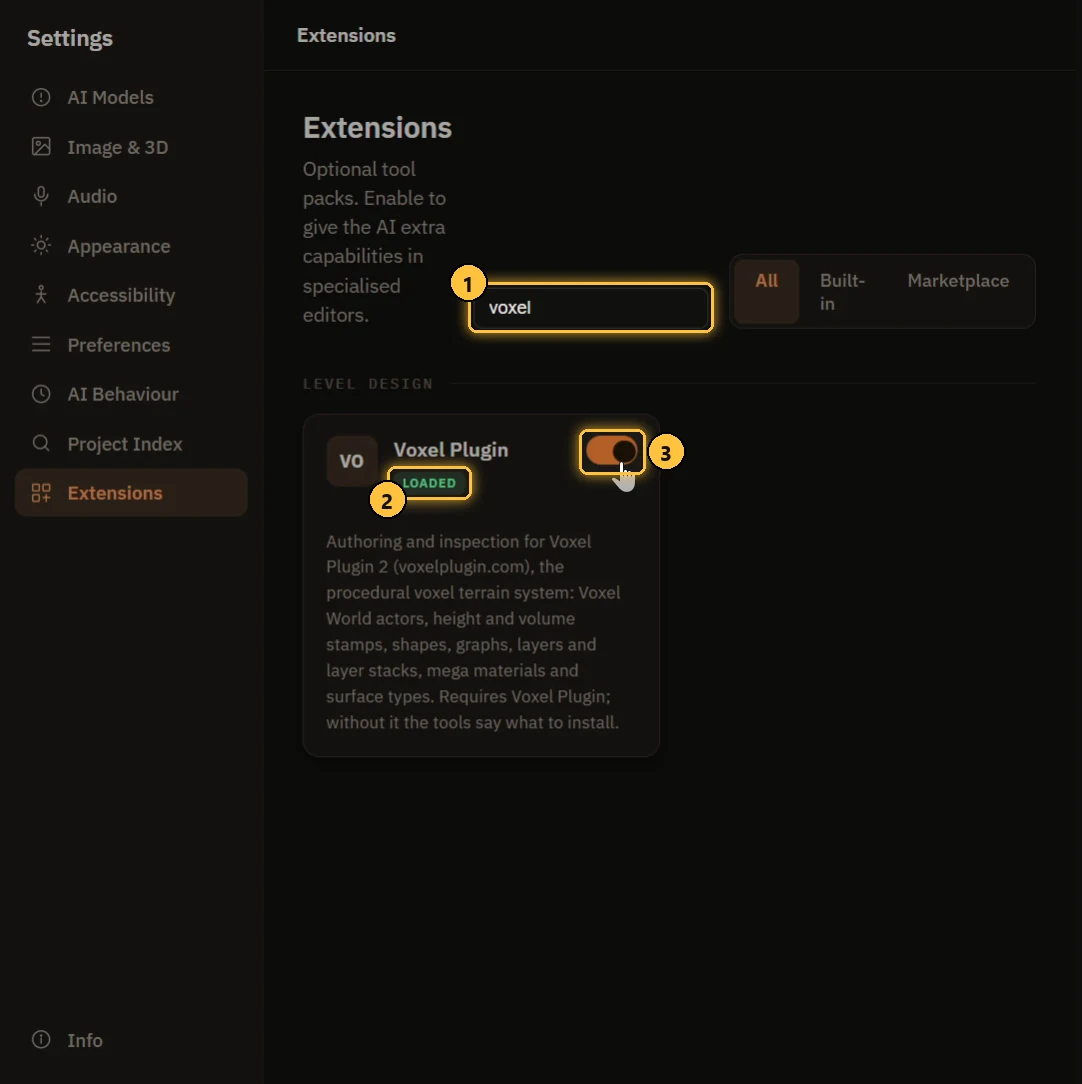
- Recherche. Ouvre Paramètres > Extensions et cherche “voxel”.
- LOADED. La carte affiche LOADED une fois l’extension en marche.
- L’interrupteur. Active-le. Il est désactivé par défaut.
Demande ensuite à l’IA de “vérifier l’état de Voxel”. Elle indique si Voxel Plugin a été trouvé, ce qu’il y a dans le niveau et si le hook de shader est appliqué.
Construire du terrain à partir d’un prompt
Décris l’aspect, pas les réglages. Ce prompt a produit le terrain de l’image suivante :
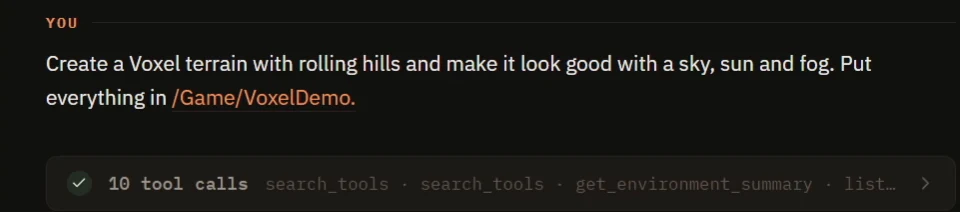
Create a Voxel terrain with rolling hills and make it look good with a sky,
sun and fog. Put everything in /Game/VoxelDemo.
L’IA a créé un Voxel World, un graphe height pour les collines, un stamp qui l’utilise, une surface d’herbe, ainsi que le ciel, le soleil, les nuages et le brouillard. Voici ce que cela a donné :
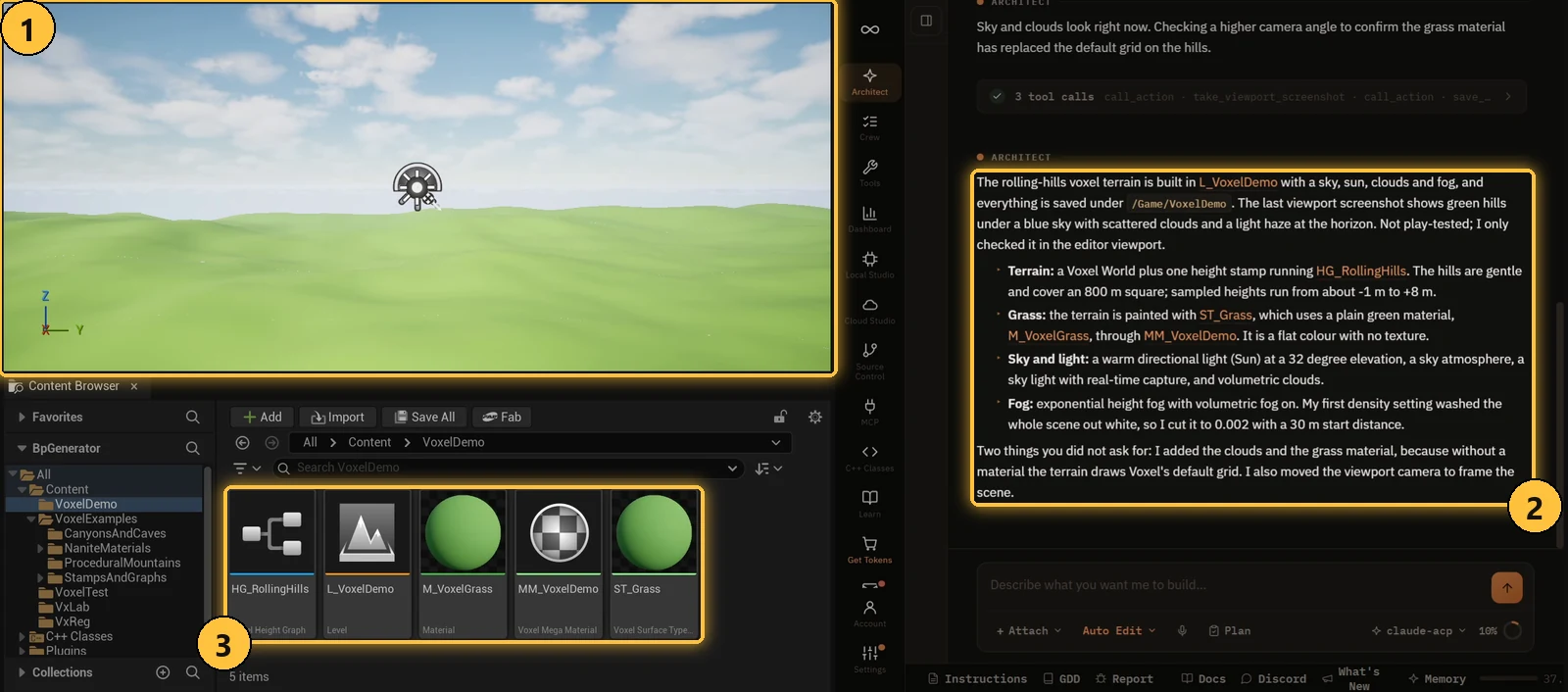
- Le terrain, dessiné en direct dans le viewport.
- Le résumé. Il dit ce qui a été construit, ce qui a été mesuré et ce qui a été ajouté sans que tu l’aies demandé. Ici, c’étaient les nuages et un matériau d’herbe, car sans matériau le terrain affiche la grille par défaut de Voxel.
- Les assets, enregistrés dans le dossier que tu as indiqué : le graphe, les matériaux d’herbe et le niveau.
Changer la forme
Demande le changement avec des mots simples.
Make the hills taller and more rugged, with fine detail on the peaks.L’IA modifie le graphe height. Dans cet essai, elle a changé le bruit de base, ajouté des octaves et ajouté un second bruit qui n’agit que sur les sommets. Le viewport montre la même caméra avant (à gauche) et après (à droite) :
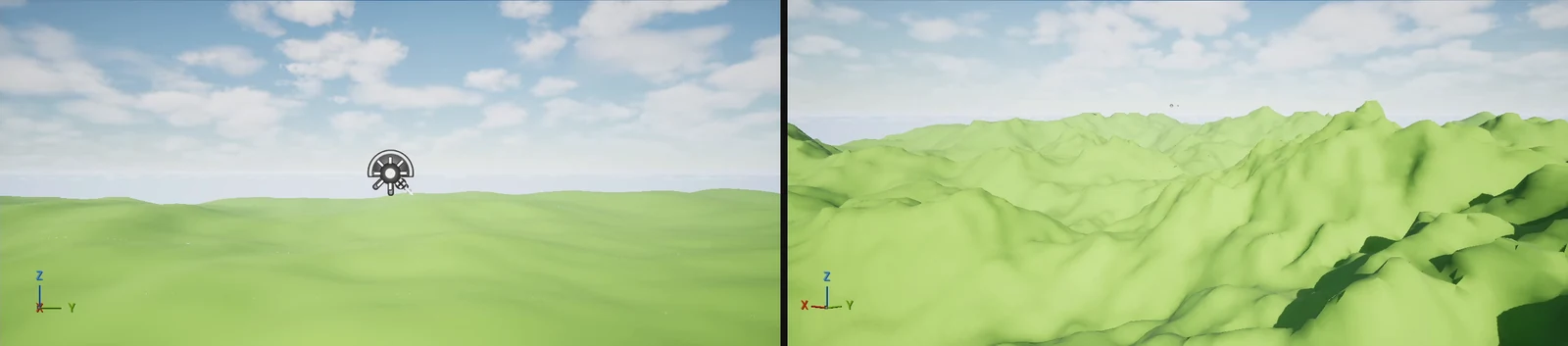
Le graphe est un graphe Voxel normal. Ouvre-le depuis le Content Browser pour voir ou modifier ce que l’IA a construit.
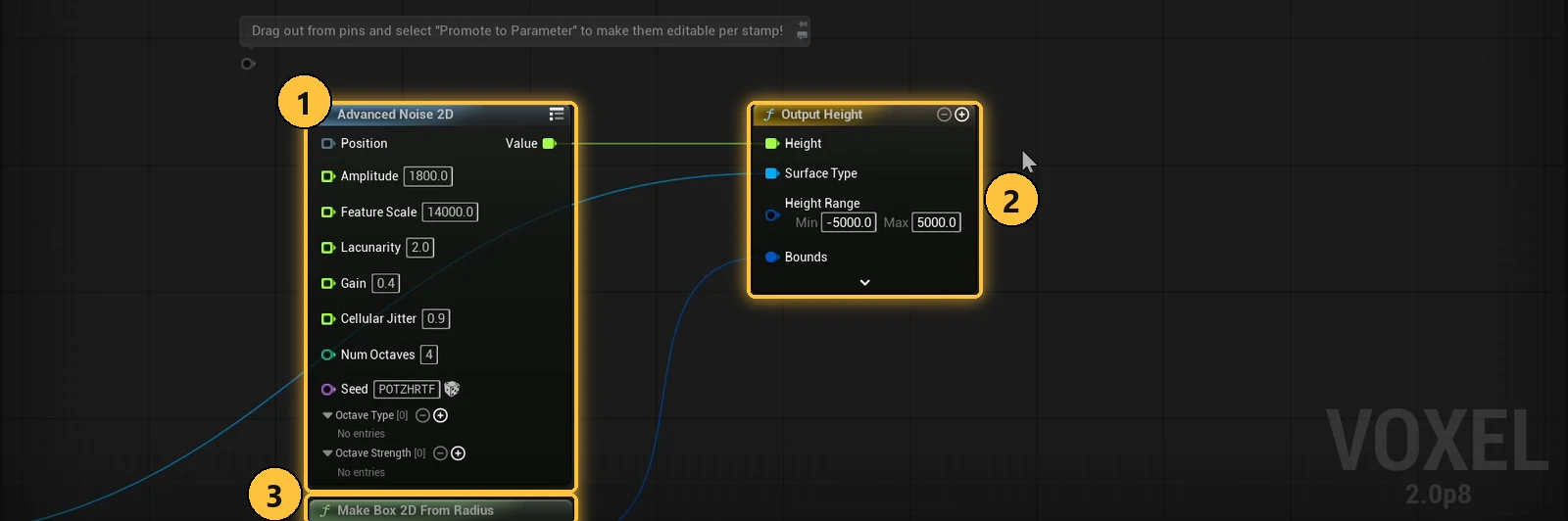
- Advanced Noise 2D. Le bruit qui crée les collines, avec son amplitude, son échelle de détail et ses octaves.
- Output Height. Le nœud que lit le terrain. La plage de hauteur évite que les hauts sommets soient coupés.
- Make Box 2D From Radius. La zone que couvre le graphe.
Pour régler un graphe stamp par stamp, demande des paramètres : “Ajoute des paramètres pour la hauteur et la taille des détails afin que je puisse régler chaque stamp.”
Le même graphe peut alors faire une douce prairie à un endroit et de hauts sommets à un autre. Un paramètre sans valeur vaut 0, donc l’IA donne toujours une valeur de départ à chacun.
Peindre, disperser et creuser
Peindre et disperser sont les étapes qui font du terrain un lieu.
Paint the terrain with the textured materials from the Voxel examples: cliff
rock on the steep slopes and muddy leaves on the flatter ground.
Scatter trees across the hills, thicker on the flatter ground, using the three
sample trees from the PCG plugin.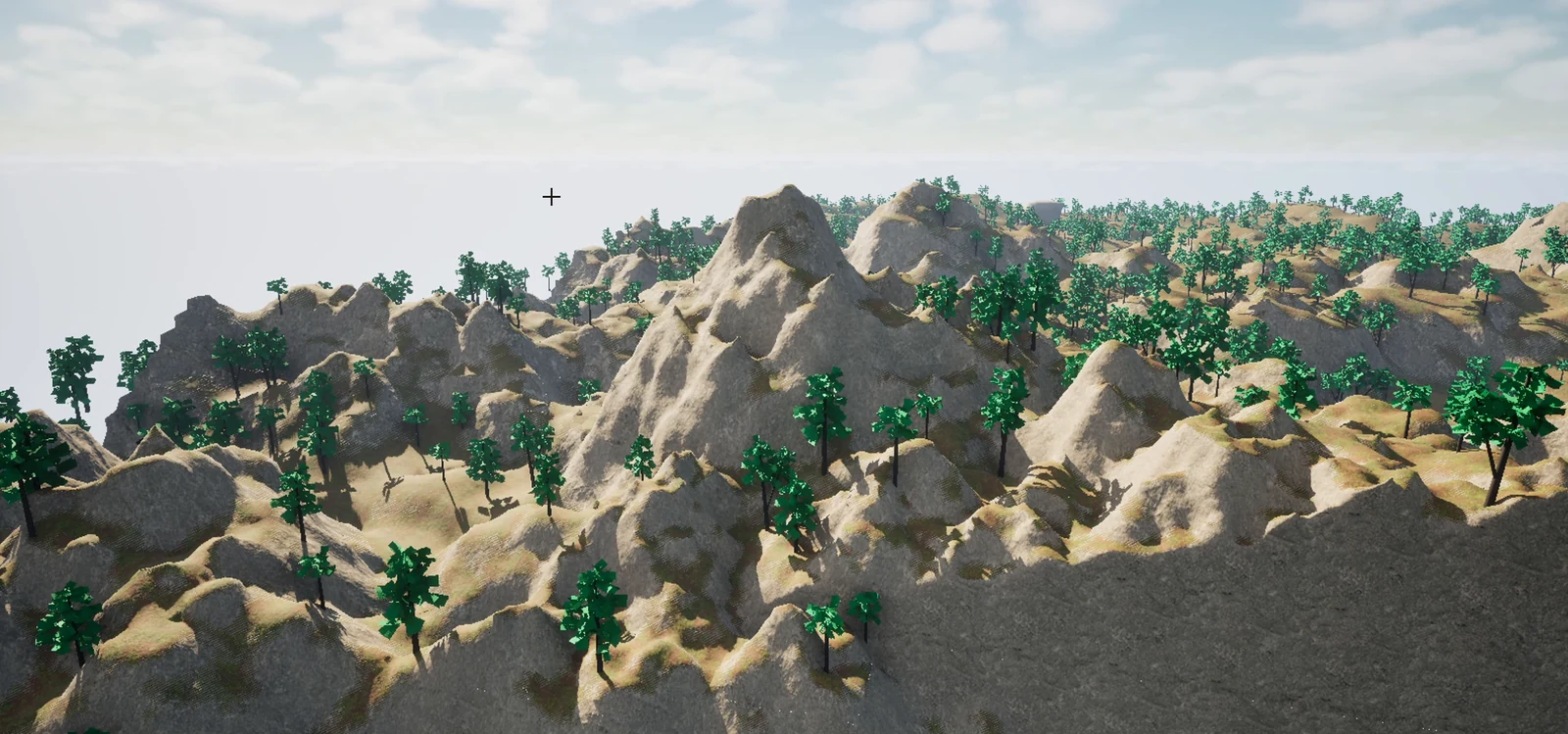
L’IA peint à travers le graphe, donc la roche se retrouve sur les pentes raides et les feuilles sur le sol plat. Les arbres viennent d’un graphe de scatter qui pose les meshes sur la surface du terrain.
Elle vérifie la peinture en échantillonnant le terrain en plusieurs points et en relisant quelle surface s’y trouve, pas seulement en regardant.
Les stamps volume font ce qu’un stamp height ne peut pas faire.
Add a floating rock island above the valley.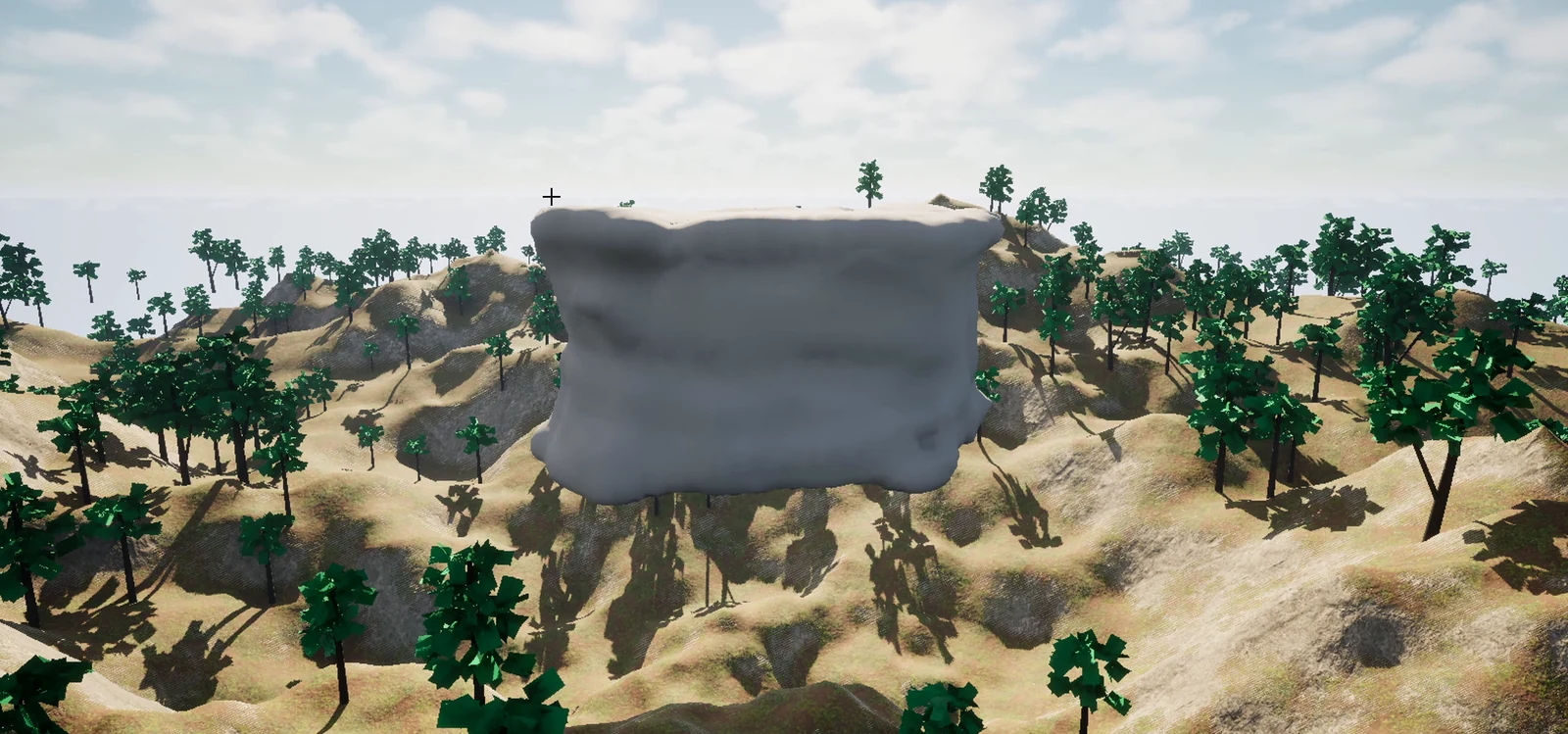
Carve a cave into the tallest mountain.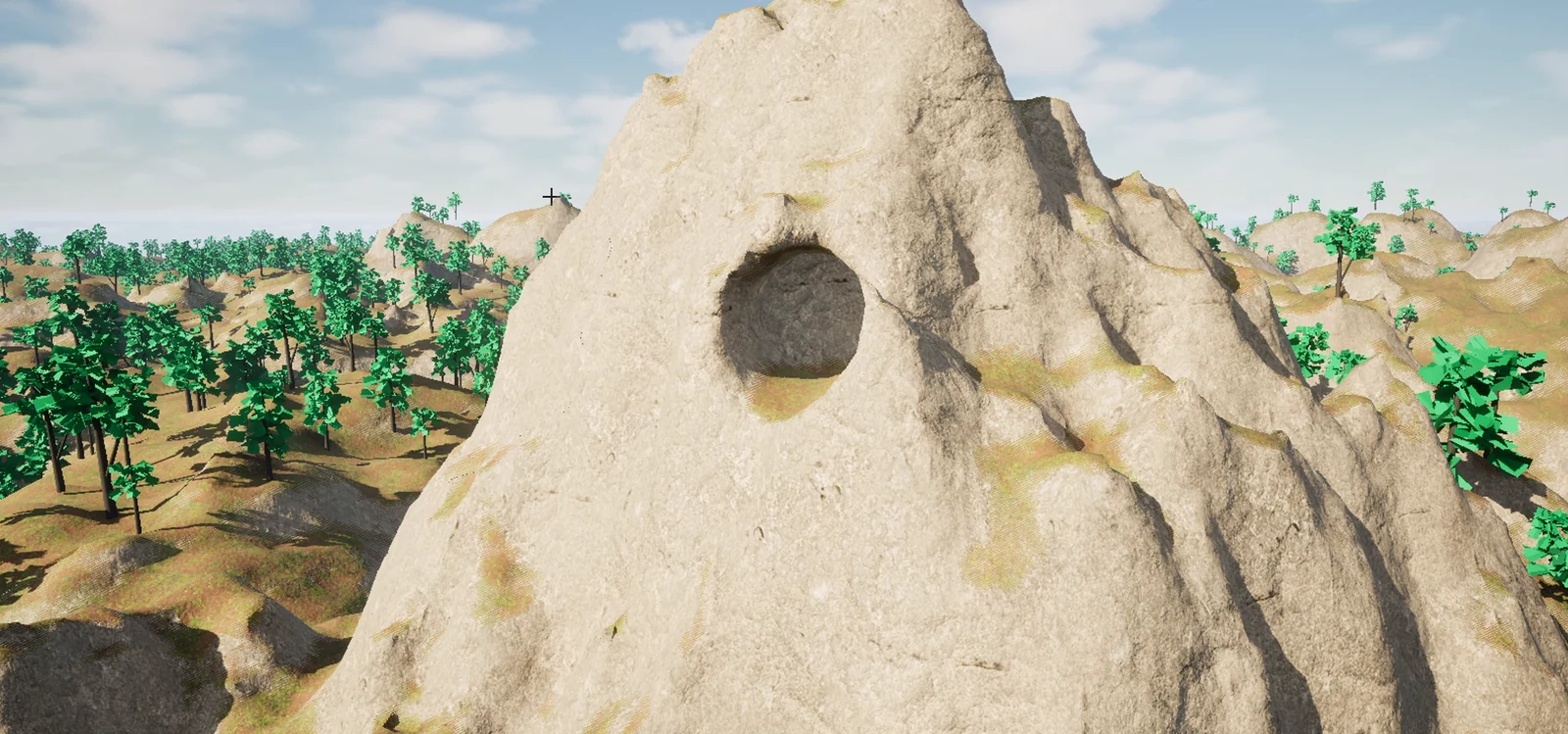
L’île est un stamp qui utilise un mesh de roche comme terrain.
La grotte est faite de stamps sphériques qui se chevauchent et soustraient de la matière à la montagne : une entrée, des tunnels et une salle. Ses parois sont lisses et légèrement festonnées là où les sphères se rejoignent.
Terrain en blocs
Dis “rends ce terrain en blocs” et les mêmes stamps se dessinent comme des cubes en escalier. À gauche, le terrain lisse, à droite la même caméra après le changement :
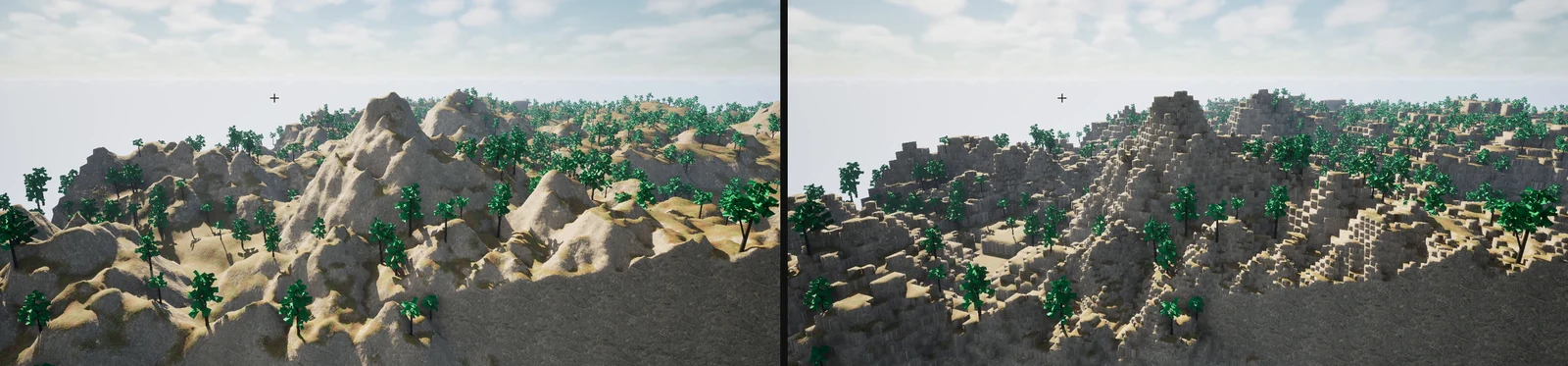
L’IA fait trois choses. Elle crée une valeur de blockiness, y fait pointer le World et règle la valeur sur chaque stamp qui doit être en blocs. Les deux premières étapes seules ne changent rien.
Une valeur de 1 donne des cubes complets, 0 donne du lisse, et les valeurs intermédiaires s’alignent en partie. Un cube fait un voxel de large, soit 1 m à la taille de voxel par défaut.
Les faces des cubes restent ombrées de façon lisse. Des faces aux arêtes dures demandent des normales plates dans le matériau, ce que tu règles toi-même dans le matériau.
Ce que tu peux demander
- “Crée un terrain Voxel avec des collines douces, un ciel, un soleil et du brouillard.”
- “Rends les collines plus hautes et plus accidentées.”
- “Ajoute un second stamp pour une chaîne de montagnes à l’est, avec sa propre hauteur.”
- “Ajoute une rivière le long de ces points” (un stamp de spline suit les points que tu donnes).
- “Utilise cette texture de heightmap comme terrain.”
- “Utilise ce mesh de roche comme stamp.”
- “Mets de l’herbe sur le sol plat et de la roche sur les pentes raides.”
- “Disperse des arbres sur les collines.”
- “Pose ces arbres et ces rochers sur le sol.” L’éditeur n’a pas de collision pour le terrain voxel, donc un line trace normal le rate. L’IA demande au terrain lui-même où se trouve le sol.
- “Pourquoi rien ne s’affiche ?” L’IA lit le log de Voxel, car Voxel signale beaucoup d’erreurs de graphes et de stamps là et nulle part ailleurs.
Derrière ces demandes, l’extension a 23 outils :
- État et assets. Vérifier Voxel, lister les assets, créer et modifier des graphes, des layers, des piles de layers, des méga-matériaux, des types de surface, des heightmaps et des assets mesh.
- Le World. Le créer, le lire et changer ses réglages, y compris la navigation et la collision.
- Stamps. Lister les types de stamps, puis ajouter, lire et modifier des stamps de tout type.
- Graphes. Lister les types de nœuds, lire un graphe, puis ajouter, relier, régler et supprimer des nœuds, et ajouter des paramètres.
- Acteurs. Ajouter, lire et modifier des acteurs de scatter et de sculpt.
- Requêtes sur le sol. Lire la hauteur, la pente et la surface en différents points, et placer des acteurs sur le terrain.
- Messages. Lire ce que Voxel a consigné dans le log.
Conseils
- Décris l’aspect et nomme le dossier. “Put everything in /Game/VoxelDemo” garde ensemble le graphe, les matériaux et les surfaces.
- Une étape par message. D’abord le terrain, puis la forme, puis la peinture, puis les arbres. Chaque résultat est visible, et tu peux annuler la dernière étape seule.
- Demande un ciel et une lumière dès le premier prompt. Sans eux, le terrain s’affiche en noir.
- Utilise les surfaces d’exemple. Le contenu d’exemple de Voxel contient des matériaux texturés prêts à l’emploi. Nomme-les dans le prompt, comme ci-dessus.
- Enregistre le niveau. L’IA enregistre les graphes et les matériaux qu’elle crée, mais les stamps vivent dans le niveau, donc demande-lui d’enregistrer le niveau ou appuie sur Ctrl+S avant de fermer.
- Lis la partie “à savoir” du résumé. L’IA y liste ce qu’elle n’a pas pu voir dans le viewport, par exemple que l’île est hors champ.
Limites
- La sculpture interactive et les données de sculpt enregistrées ne sont pas couvertes.
- Les nœuds PCG de Voxel peuvent être ajoutés et reliés, mais une exécution PCG complète sur un Voxel World n’a pas été éprouvée.
- Les modifications à l’exécution et le multijoueur ne sont pas couverts.
- Les invokers de navmesh et de collision au-delà des réglages propres au World ne sont pas couverts.
- L’éditeur de matériaux de Voxel et les graphes de bibliothèque de fonctions ne sont pas couverts. Utilise pour cela les outils de propriétés généraux.
- Un terrain aux surfaces peintes a besoin du hook de shader de Voxel, et un graphe Voxel ne peut être construit qu’avec les types de nœuds que Voxel propose, que l’IA cherche pour toi.
- L’IA ne lie jamais Voxel à ton projet. Si Voxel renomme quelque chose dans une mise à jour, l’outil nomme le champ manquant au lieu de deviner.
Autorisations
La lecture est gratuite : vérifier l’état, lire un graphe ou échantillonner le terrain ne demande jamais rien. Les modifications suivent ton réglage Ask Before Edit ou Auto Edit, comme tous les autres outils.
Comment ça marche
- Aucun lien entre les plugins. L’extension atteint Voxel Plugin uniquement par réflexion, donc Ultimate Engine CoPilot se construit et tourne de la même façon avec ou sans Voxel installé, et l’extension continue de fonctionner d’une version de Voxel à l’autre tant que la conception reste la même.
- Partout à la fois. Les outils fonctionnent dans le chat du CoPilot, dans des clients MCP externes comme Claude Code et Cursor, et dans les agents de programmation. Voir Intégration MCP.
- Les changements se voient en direct. Voxel met le terrain à jour pendant que l’IA modifie, et les graphes s’ouvrent dans l’éditeur propre à Voxel.
Voir Extensions pour le fonctionnement des extensions, et Tests de jeu pour savoir comment l’IA vérifie un jeu en cours d’exécution.