Pierwsze kroki
Zainstaluj wtyczkę, aktywuj licencję i wyślij pierwsze polecenie. Około 10 minut od pobrania do pierwszego Blueprinta.
Dziesięć minut. Tyle trwa droga od pobranego pliku zip do AI budującego Blueprinty w Twoim projekcie.
- Pobierz wtyczkę
- Zainstaluj ją w projekcie
- Uruchom edytor i aktywuj wtyczkę
- Otwórz panel
- Wyślij pierwsze polecenie
Coś nie działa? Przejdź do sekcji Rozwiązywanie problemów na dole.
Czego potrzebujesz
| Co | Dlaczego |
|---|---|
| Unreal Engine 5.7 lub 5.8, zainstalowany z Epic Games Launcher | Wtyczka działa wewnątrz edytora. Silniki zbudowane ze źródeł nie są obsługiwane |
| Windows 10 lub 11 (64-bitowy) albo macOS na Apple Silicon lub Intel | Wersja 2 jest wydawana dla obu systemów. Jedna wersja dla Maca działa na Apple Silicon i Intel |
| Klucz licencyjny z gamedevcore.com lub identyfikator zamówienia Fab i adres e-mail | Aktywuje wtyczkę |
Nie potrzebujesz klucza API ani Pythona. AI działa na tokenach z planu lub pakietu, na Twoim własnym kluczu albo na modelu lokalnym. Zobacz Skąd pochodzi AI.
Krok 1: Pobieranie
- Zaloguj się na gamedevcore.com.
- Otwórz Downloads.
- Wybierz wersję dla swojej wersji silnika i pobierz plik zip.
Kupiono wtyczkę na Fab? Wersja 2 jest dla Ciebie darmową aktualizacją. Najpierw połącz zamówienie Fab z kontem na stronie: otwórz Account na gamedevcore.com i użyj opcji Link a FAB order w sekcji zakupów. Pobieranie odblokuje się po weryfikacji zamówienia.
Krok 2: Instalacja
Plik zip zawiera jeden folder, BpGeneratorUltimate. Trafia on do Twojego projektu, a nie do silnika.
- Zamknij Unreal Editor.
- Otwórz folder projektu. Utwórz folder
Pluginsobok pliku.uproject, jeśli go nie ma. - Rozpakuj pobrany plik do
Plugins.
Powinno to wyglądać tak:
YourProject/
  YourProject.uproject
  Plugins/
    BpGeneratorUltimate/
      BpGeneratorUltimate.uplugin
      ...
Projekty tylko z Blueprintami są w porządku. Wtyczka jest dostarczana skompilowana, więc nie ma nic do budowania.
Jest skompilowana dla silników instalowanych przez Epic Games Launcher. Silnik zbudowany samodzielnie ze źródeł nie może jej wczytać: Unreal wczytuje tylko wtyczki zbudowane przez dokładnie ten silnik, na którym działa.
Na Macu: wtyczka dla Maca nie jest jeszcze notaryzowana przez Apple, więc macOS blokuje plik zip pobrany przez przeglądarkę, dopóki raz nie usuniesz znacznika pobrania. Po rozpakowaniu uruchom jednorazowo w Terminalu:
xattr -dr com.apple.quarantine "/path/to/YourProject/Plugins/BpGeneratorUltimate"Bez tego macOS wyświetla komunikat “libUnrealEditor-UECPCore.dylib Not Opened”, a edytor zawiesza się podczas uruchamiania. Jeśli ten komunikat się pojawi, kliknij Done (Gotowe), nigdy Move to Trash (Przenieś do kosza), bo to usuwa część wtyczki. Aktualizacje w edytorze i instalacje z Fab nie wymagają tego kroku.
Krok 3: Uruchom edytor i aktywuj
Otwórz projekt. Przy pierwszym uruchomieniu zobaczysz kilka okien, w tej kolejności.
1. Before you start. To nasze okno z Warunkami. Wymienia, co wtyczka wysyła na nasze serwery, a co zostaje na Twoim komputerze. Wybierz jedno:
- Accept and continue włącza dane o użytkowaniu. Zasilają one Twoje statystyki i lekcje w zakładce Nauka oraz pomagają nam naprawiać błędy.
- Continue without usage data pozostawia je wyłączone.
Obie opcje oznaczają akceptację Warunków korzystania z usługi. Możesz później zmienić zdanie w Ustawienia > Preferencje > Share usage data.
2. Welcome to Version 2.0. Strona o tym, co się zmieniło. Menu wyboru języka w jej prawym górnym rogu przełącza całą wtyczkę, więc wybierz tutaj swój język. Możesz później ponownie wyświetlić tę stronę z Ustawienia > Info.
3. Aktywacja. Pojawia się w panelu CoPilot, gdy otworzysz go po raz pierwszy. Są dwie zakładki.
Website Purchase
- Wklej swój klucz licencyjny. Wygląda jak
XXXXX-XXXXX-XXXXX-XXXXXi znajduje się w e-mailu z potwierdzeniem zakupu. - Kliknij Activate License.
FAB Marketplace
- Wpisz adres e-mail użyty na Fab.
- Wpisz swój FAB Order ID. To
A, po którym następuje 16 cyfr, na przykładA1234567890123456, i znajduje się w e-mailu z potwierdzeniem zakupu od Fab. - Kliknij Submit Order.
Zamówienie Fab jest sprawdzane w Fab przed aktywacją. Zwykle trwa to kilka minut. Wtyczka sama sprawdza je ponownie co 5 minut, więc możesz zamknąć panel i wrócić później.
Aktywacja obejmuje wszystkie projekty na tym komputerze. Przetrwa też aktualizacje wtyczki.
Krok 4: Otwórz panel
Kliknij złoty przycisk ∞ na pasku narzędzi edytora poziomów (1). Możesz też użyć Window (2) > Ultimate Engine CoPilot.

Panel otwiera się jako karta edytora. Zadokuj ją, gdzie chcesz. Dobrze sprawdza się obok Outlinera. Ekrany są na pasku bocznym po lewej. Architect to czat, Ustawienia są na dole.
Nie znasz jeszcze układu? Przewodnik po interfejsie omawia każdy ekran.
Krok 5: Pierwsze polecenie
Jesteś w Architect. Wpisz to w pole wiadomości:
Create a third person character with movement and a health systemNaciśnij Enter.
Zobaczysz, jak AI planuje, a potem wywołuje narzędzia jedno po drugim. Gdy skończy, pasek pod odpowiedzią pokaże każdy zmieniony Blueprint, z przyciskiem Przejrzyj przy każdym z nich.
To wszystko. Działa.
Kilka kolejnych do wypróbowania:
Make a pickup that heals the player 25 HP and respawns after 10 secondsCreate a Niagara fire effect with sparks and smokeWhat does BP_PlayerCharacter do? Explain its main events.Skąd pochodzi AI
Od razu po instalacji AI działa na BpLabs Standard, naszym hostowanym modelu. Aby mieć więcej tokenów lub inny model:
- Kup pakiet tokenów w Zdobądź tokeny na pasku bocznym. Pakiety nigdy nie wygasają. Zobacz Tokeny i BpLabs Premium.
- Użyj własnego klucza API od OpenAI, Anthropic, Google lub DeepSeek. Zobacz Dostawcy AI.
- Uruchom model lokalny z Ollama lub LM Studio. Za darmo, a nic nie opuszcza Twojego komputera. Zobacz Konfiguracja lokalnego LLM.
- Uruchom agenta programistycznego, takiego jak Claude Code lub Codex, na własnej subskrypcji. Zobacz Agenci AI.
Aktualizacja wtyczki
Wtyczka aktualizuje się sama.
Sprawdza dostępność aktualizacji około 20 sekund po uruchomieniu edytora. Gdy wyjdzie nowa wersja, pojawia się powiadomienie z przyciskiem Aktualizacja.
Możesz też sprawdzić ręcznie: Ustawienia > Info, a potem karta UPDATES.

- Kliknij Sprawdź teraz (1).
- Kliknij Pobierz aktualizację. Pobrany plik jest weryfikowany, zanim cokolwiek się zmieni.
- Kliknij Uruchom ponownie teraz.
Nie podoba Ci się wydanie? Przywróć przywraca poprzednio używaną wersję. Kanał aktualizacji przełącza między Stabilny a Beta.
Aktualizacje w edytorze działają w systemach Windows i macOS.
Odinstalowywanie
- Zamknij Unreal Editor.
- Usuń
YourProject/Plugins/BpGeneratorUltimate.
Twoje ustawienia, czaty i aktywacja są przechowywane poza folderem wtyczki, więc po ponownej instalacji wszystko wraca do poprzedniego stanu. Aby usunąć także je, usuń:
%LOCALAPPDATA%\UltimateCoPilot\z danymi dla komputera: ustawienia, aktywacja, klucze API, agenciYourProject/Saved/UltimateCoPilot/z danymi dla projektu: czaty, Pamięć AI, dokumenty projektu gry, indeks projektu
Co wtyczka zmienia w Twoim projekcie
Dwie rzeczy, obie drobne.
- Dodaje blok
[HTTP]doConfig/DefaultEngine.iniz dłuższymi limitami czasu sieci. Modele lokalne potrafią myśleć przez kilka minut, nie wysyłając ani bajtu, a domyślne limity by je przerwały. - Moduł
UECPSteamRuntimejest modułem uruchomieniowym. Wszystko inne działa tylko w edytorze i nigdy nie trafia do Twojej gry.
Rozwiązywanie problemów
Nie ma przycisku na pasku narzędzi.
Sprawdź, czy folder to YourProject/Plugins/BpGeneratorUltimate, a nie jeden poziom głębiej. Potem otwórz Edit > Plugins, wyszukaj “CoPilot” i upewnij się, że wtyczka jest włączona.
“Invalid key format.” Klucz składa się z czterech grup po pięć znaków, oddzielonych myślnikami. Skopiuj go bezpośrednio z e-maila.
Zamówienie Fab ma stan oczekujący. Przez kilka minut to normalne. Zostaw panel otwarty albo wróć później. Wtyczka sprawdza ponownie co 5 minut. Nadal oczekuje po godzinie? Zapytaj na Discordzie, podając identyfikator zamówienia.
Aktywacja informuje, że licencja jest używana na innym komputerze. Najpierw zwolnij stary komputer. Zobacz Konto, licencja i urządzenia.
AI przestało odpowiadać na BpLabs Standard. Tokeny się skończyły. Kup pakiet, dodaj własny klucz albo przełącz się na model lokalny. Zobacz Tokeny i BpLabs Premium.
“The following modules are missing or built with a different engine version”, a potem “could not be compiled”. Silnik nie jest tym, dla którego zbudowano wtyczkę, zwykle jest to wersja zbudowana ze źródeł. Przełącz się na silnik z Epic Games Launcher:
- Zamknij edytor.
- Usuń
YourProject/Plugins/BpGeneratorUltimatei ponownie rozpakuj tam pobrany plik. - Tylko projekty C++: usuń foldery
BinariesiIntermediateprojektu (projektu, nie wtyczki). - Kliknij prawym przyciskiem plik
.uproject, wybierz Switch Unreal Engine version i wskaż silnik z Launchera. - Tylko projekty C++: ponownie kliknij prawym przyciskiem plik
.uproject, wybierz Generate Visual Studio project files i zbuduj Development Editor. - Otwórz projekt.
Zepsuło się coś innego. Kliknij Zgłoś w stopce panelu.
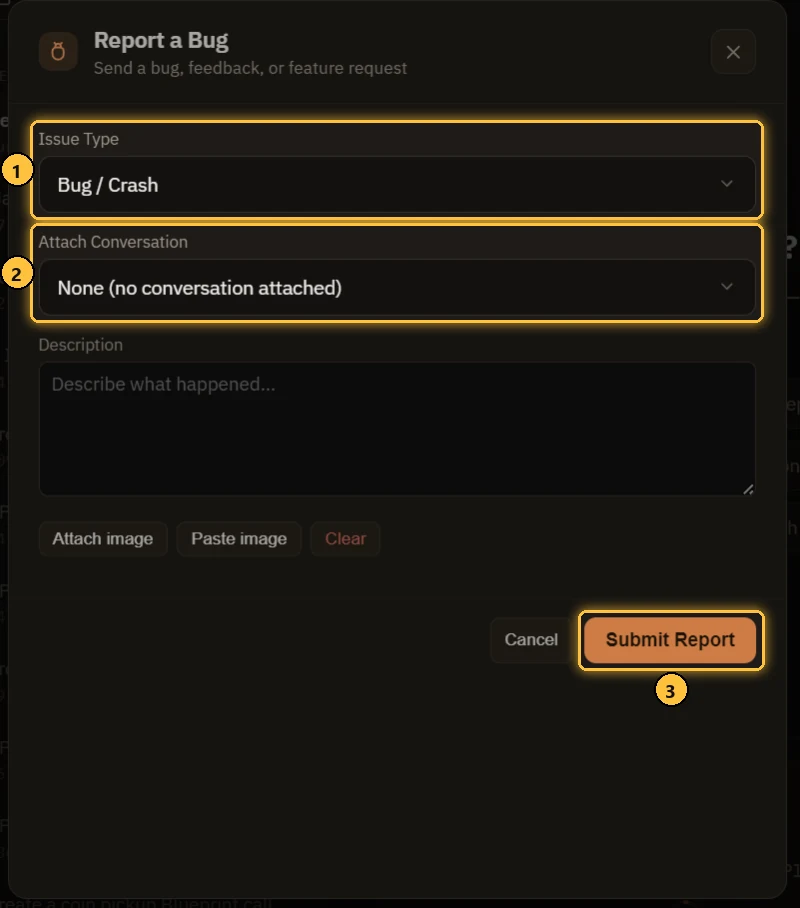
- Wybierz Typ zgłoszenia.
- Zaznacz Załącz rozmowę, jeśli czat pokazuje problem.
- Wyślij zgłoszenie.
Odpowiedzi trafiają do Twojej Skrzynki odbiorczej, a Discord jest zawsze otwarty.